Mac外接显示器选购指南 音视频线连接的三大关键点
对于Mac用户而言,选择一台合适的外接显示器可以极大地提升工作效率和娱乐体验。面对市场上琳琅满目的显示器,很多人会感到困惑。特别是如何确保Mac与显示器之间的连接既稳定又高效,音视频线的选择至关重要。本文将聚焦音视频线这一核心环节,为你梳理选购时必须注意的三大关键点,助你做出明智的选择。
第一点:确认接口类型与兼容性
Mac电脑的接口类型随着型号和年份的不同而变化,因此,第一步是确认你的Mac支持哪些视频输出接口。常见的Mac视频接口包括:
- Thunderbolt 3 / USB-C:近年来新款MacBook Pro、MacBook Air、iMac和Mac mini的主流接口,支持数据传输、视频输出和充电(通过USB-C Power Delivery)。它兼容DisplayPort协议,是目前最通用和强大的选择。
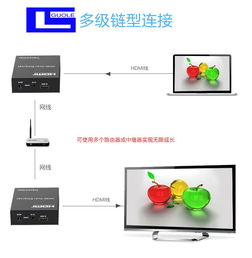
- HDMI:许多Mac型号也配备HDMI接口,是连接电视和大多数显示器的常见标准。
- Mini DisplayPort / Thunderbolt 2:较旧的Mac型号可能使用此接口。
选购建议:
1. 优先选择USB-C/Thunderbolt 3接口:如果您的Mac支持,这是最佳选择。它一根线缆即可同时传输视频、音频、数据,并为笔记本充电,实现桌面简洁化。
2. 检查显示器接口:确保显示器拥有与您的Mac匹配的接口(如USB-C),或者您需要购买相应的转接器或转接线(如USB-C转HDMI、USB-C转DisplayPort)。
3. 注意协议支持:并非所有USB-C接口都支持视频输出。确保您的Mac和线缆/转接器支持DisplayPort Alt Mode(DP Alt Mode)或Thunderbolt视频传输协议。
第二点:关注分辨率、刷新率与线缆规格
选择线缆时,不能只看接口形状,更要关注其支持的视频规格,这直接决定了外接显示器的画质表现。
- 分辨率与刷新率:
- 4K @ 60Hz:目前Mac外接显示的黄金标准,能提供细腻的文本和图像显示,对办公和创意工作尤其重要。绝大多数Mac(2018年后的型号)都能良好支持。
- 5K / 6K / 高刷新率:如果您追求极致的专业影像工作流或高帧率游戏,可能需要支持更高带宽的线缆。
- 线缆规格是关键:
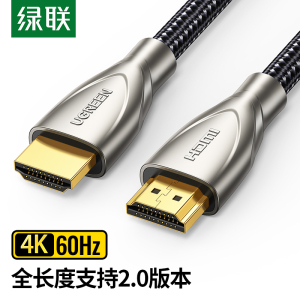
- HDMI线:要支持4K 60Hz,需要HDMI 2.0或更高版本(如HDMI 2.1)的线缆。老旧的HDMI 1.4线仅支持4K 30Hz,会有明显卡顿感。
- DisplayPort/USB-C线:同样需要支持DP 1.4或更高标准,以确保高分辨率和高刷新率的稳定传输。对于USB-C线,请选择标明支持视频传输(如“支持4K视频”)且质量有保障的品牌线缆。
- Thunderbolt线:主动式Thunderbolt 3/4线缆能提供最高的带宽(40Gbps),完美支持高分辨率高刷新率显示器,并确保菊花链等多功能稳定运行。
选购建议:明确您显示器的最高分辨率和刷新率,然后购买一条规格高于或等于该需求的、质量可靠的线缆。不要使用设备附赠的“未知规格”线缆,它可能是性能的瓶颈。
第三点:考虑音频传输与扩展功能
音视频线中的“音”同样不容忽视,现代连接方案还能带来更多便利。
- 音频传输:
- HDMI、DisplayPort和USB-C(通过DisplayPort协议)在传输视频信号的都支持传输数字音频信号。这意味着,如果您的显示器内置音箱或音频输出接口,可以通过同一根线缆从Mac接收音频,无需额外的音频线。
- 确保在Mac的“系统设置” > “声音” > “输出”中,正确选择显示器作为音频输出设备。
- 扩展功能与供电:
- USB-C/Thunderbolt的一线连方案是最大优势。一根高品质的USB-C线(支持USB 3.1/3.2数据传输和PD充电)或Thunderbolt线,可以同时实现:为MacBook充电、传输视频音频信号、连接显示器的USB Hub扩展U盘等外设。这能极大简化桌面布线。
- 选购时,注意显示器USB-C接口的供电功率(如是否能提供60W、90W甚至96W的PD充电),是否自带USB Hub,以及线缆是否支持相应的数据和电力传输能力。
选购建议:如果您追求极简桌面,强烈推荐选择支持USB-C一线连(带充足供电)的显示器,并配一条高品质的全功能USB-C或Thunderbolt线缆。这不仅解决音视频问题,还解决了供电和数据扩展需求。
###
为Mac选择外接显示器时,音视频线绝非小事。请牢记这三点:匹配Mac与显示器的物理接口与协议;根据显示器的分辨率与刷新率选择规格足够的线缆;善用USB-C/Thunderbolt技术,实现音视频、数据和供电的一体化传输。 做好这三点,您就能搭建出一个高效、简洁且体验出色的Mac多屏工作环境。投资一条高质量、规格匹配的线缆,往往是获得稳定完美显示效果最具性价比的一步。
如若转载,请注明出处:http://www.psqdk.com/product/20.html
更新时间:2026-08-26 02:08:11